Preview
- 게임 화면 마우스와 사용자 마우스 동기화
-- ScreenToWorldPoint()
- Shadow
- Panel 만들기
- GameManager 싱글톤화(+추가)
- Update()와 호출된 함수 시간 보정
- PlayerPrefs
- 애니메이션 만들기
-- 게임오브젝트 상태 반복적으로 바꾸는 애니메이션
-- 플레이 중 조건에 따라 상태 바꾸는 애니메이션
게임 화면 마우스와 사용자 마우스 동기화
- 사용자가 마우스를 움직이면 마우스로 설정된 오브젝트도 똑같이 움직이도록 만들기
ScreenToWorldPoint()
- 인자로 들어온 좌표값을 World Space의 좌표값으로 변환
- 2D이므로 Vector2를 이용해 x, y만 사용해도 무관
void Update()
{
    // 마우스 위치의 벡터값(x, y) 받아오기
    // 화면에 입력된 마우스 위치를 월드스페이스 좌표값으로 변환하여 가져오기
    Vector2 mousePos = Camera.main.ScreenToWorldPoint(Input.mousePosition);
    // 마우스로 설정된 오브젝트의 위치와 마우스 위치를 동기화
    transform.position = mousePos;
}
Shadow
- Text 또는 Image 등의 그래픽 컴포넌트에 단순한 아웃라인 효과를 추가하는 컴포넌트
| 프로퍼티 | 기능 |
| Effect Color | 그림자 색상 |
| Effect Distance | 벡터로 표현된 그림자의 오프셋, 그림자의 방향과 크기를 설정 |
참고 : https://docs.unity3d.com/kr/2022.3/Manual/script-Shadow.html
Panel 만들기
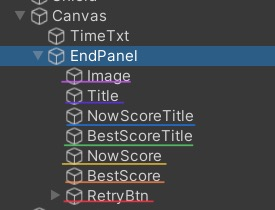
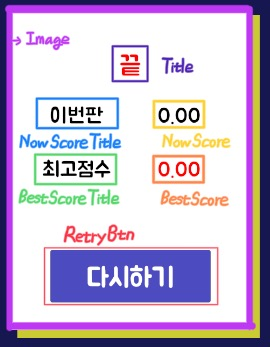
- 화면에 나타나는 하나의 기능 묶음을 이루는 창(게임 종료 안내창, 출석체크 창 등...)을 패널 단위로 만들기
- 하나의 패널 아래에 UI 요소들을 자식 오브젝트로 넣어 하나로 관리
- 부모가 되는 Panel은 Canvas의 자식으로 CreateEmpty하여 생성
- 기본 컴포넌트인 Rect Transform만 가지고 있음
ex) EndPanel
GameManager 싱글톤화 (+추가)
- GameManager를 싱글톤화 할 때 싱글톤화 된 인스턴스가 없을 때만 실행
- 인스턴스의 유일성을 보장하기 위해 null 체크로 중복 생성을 방지
public static GameManager Instance;

void Awake()
{
		if(Instance == null)
		{
				Instance = this;
		}
}
Update()와 호출된 함수 시간 보정
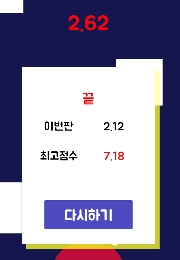
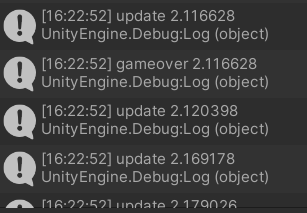
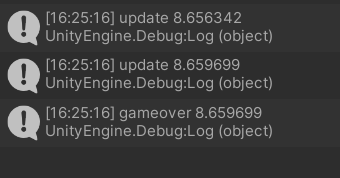
- timeScale을 0으로 설정해도 Update()는 계속 실행
- Update 내용이 실행되지 않도록하여 시간 차이 보정
bool isPlay= true;

void Update()
{
    // 게임이 실행상태일 때만 수행
    if (isPlay)
    {
        time += Time.deltaTime;
        timeTxt.text = time.ToString("N2");
    }
}
// Square에서 충돌감지하면 호출됨
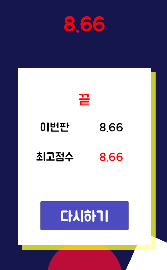
public void GameOver()
{
    isPlay= false;    // 실행 중지
    Time.timeScale = 0.0f;
    thisScoreTxt.text = time.ToString("N2");
    endPanel.SetActive(true);
}
PlayerPrefs
- 플레이어가 플레이한 게임 세션의 정보를 저장하는 클래스
- 사용자의 로컬 레지스트리에 암호화 없이 저장되므로 민감한 정보에 사용 지양함
- 활용 메서드)
| DeleteAll | 저장된 모든 키와 값을 삭제. 사용시 주의 필요. |
| DeleteKey | 인자로 주어진 키를 삭제 |
| GetFloat | 인자로 주어진 키가 존재하면 키의 값을 반환 |
| GetInt | |
| GetString | |
| HasKey | 인자로 주어진 키가 있는지 확인, 있으면 true, 없으면 false 반환 |
| Save | 모든 수정된 환경설정을 저장 |
| SetFloat | 첫번째 인자를 키, 두번째 인자를 값(float)으로 저장 |
| SetInt | 첫번째 인자를 키, 두번째 인자를 값(Int)으로 저장 |
| SetString | 첫번째 인자를 키, 두번째 인자를 값(string)으로 저장 |
ex) 게임 종료시 최고점을 화면에 표시하기
int score = 0;	// 현재 점수
string key = "bestScore";	// 오타 방지

void Update()
{
    score++;	// 프레임마다 점수가 증가(테스트용)
}
public void GameOver()
{
    // 키와 일치하는 값이 있으면
    if (PlayerPrefs.HasKey(key))
    {
        // 키에 저장된 값을 최고점으로 가져오기
        int best = PlayerPrefs.GetInt(key);
        // 현재 점수가 최고점보다 높으면
        if(best < score)
        {
                // 현재 점수를 최고점으로 설정하여 저장
                PlayerPrefs.SetInt(key, score);
        }
    }
    // 키와 일치하는 값이 없으면
    else
    {
            // 현재 점수를 최고점으로 설정하여 저장
            PlayerPrefs.SetInt(key, score);
    }
    // 최고점을 텍스트로 변환
    bestScore.text = best.ToString();
}
참고 : https://docs.unity3d.com/ScriptReference/PlayerPrefs.html
애니메이션 만들기
게임오브젝트의 상태를 반복적으로 바꾸는 애니메이션
1. Animation을 만들고 Loop Time true로 체크, 적용할 오브젝트에 Drag
2. 오브젝트에 Animator 컴포넌트 생성된 것 확인
3. 애니메이션 창에서 녹화(빨간)버튼 누르고 변경되기를 원하는 시간으로 하얀 선 끌어당기기
4. 오브젝트를 변경하고 다시 녹화버튼 눌러 애니메이션을 저장
=> Loop Time이 true이므로 반복해서 저장된 애니메이션 실행, 2가지 상태가 계속 전환되는 것처럼 보임
플레이 중 조건에 따라 상태를 바꾸는 애니메이션
[ 충돌하면 풍선이 터지는 애니메이션 만들기 ]
1. Balloon_Die Animation을 만들고 Loop Time false로 체크, 적용할 오브젝트에 Drag
* true로 설정하면 커졌다 작아졌다를 반복, 터진 상태 유지하도록 false로 설정하기
2. 오브젝트에 Animator 컴포넌트 생성된 것 확인
3. 애니메이션 창에서 녹화(빨간)버튼 누르고 변경되기를 원하는 시간으로 하얀 선 끌어당기기
4. 오브젝트를 변경(풍선 터진 상태로 만들기)하고 다시 녹화버튼 눌러 애니메이션을 저장
5. Animator 창에서 bool 형식 parameter로 isDie을 추가
6. Balloon_Idle(기본 상태로 설정됨) 우클릭하여 Make Transition
7. 화살표를 Balloon_Die으로 연결
8. 화살표 클릭하여 Inspector에서 설정
8.1. Has Exit Time은 false로 설정
8.2. Fixed Duration은 true로 설정
8.3. Transition Duration은 0으로 설정
8.4. Transition Offset은 0으로 설정
* 위 사항은 애니메이션 간 전화 시 지연시간에 관한 설정들, 이 예제에서는 지연 없이 바로 애니메이션 전환하므로 위와 같이 설정 (자세한 설명은 참고 링크 참조하기)
9. GameManager.cs에 중단 시간 지연하여 애니메이션 실행되도록 스크립트 작성
public static GameManager Instance;
public Animator anim;	// 애니메이션 가져오기

public void GameOver()
{
    // 애니메이션 매개변수 isDie의 값을 true로 설정
    anim.SetBool("isDie", true);
    // 바로 시간을 중지하면 애니메이션 실행 x
    // Time.timeScale = 0f;
    // 0.5초 지연 후에 시간 중지하는 함수 호출해 조절하기
    Invoke("TimeStop", 0.5f);
}
void TimeStop()
{
    Time.timeScale = 0f;
}
참고 : https://docs.unity3d.com/kr/2022.3/Manual/class-Transition.html
추가로 궁금해서 공부한 내용...
Sprite Renderer의 Order in Layer 속성과 collision
Q. 같은 layer에 있는 오브젝트끼리만 충돌이 발생하는가?
A. No! Order in Layer와 collision은 연관 x
Order in Layer는 랜더링과 관련된 속성값이고 collision은 Collider 컴포넌트 설정에 따름
출처 : 직접 테스트 해봄 & Unity Discussion에서 staff 답변 참조
https://discussions.unity.com/t/2d-player-collides-with-objects-on-other-sorting-layers/755786
'내일배움캠프 > TIL' 카테고리의 다른 글
| [내배캠][Unity6기][TIL] 3. 고양이 밥주기(5~9) (0) | 2024.09.07 |
|---|---|
| [내배캠][Unity6기][TIL] 3. 고양이 밥주기(1~4) (0) | 2024.09.06 |
| [내배캠][Unity6기][TIL] 1. 빗물받는 르탄이(7~9) (0) | 2024.09.04 |
| [내배캠][Unity6기][TIL] 1. 빗물받는 르탄이(5~6) (0) | 2024.09.03 |
| [내배캠][Unity6기][TIL] 1. 빗물받는 르탄이(1~4) (0) | 2024.09.02 |